OpsFact
Guide de prise en main

Vos premiers pas dans OpsFact

Ce guide suit l'ordre d'une vraie mise en route : on paramètre, puis on crée un client, puis on facture. Comptez une heure pour le parcourir en entier — et une demi-journée pour être vraiment à l'aise.

01Menu compte → Mon entreprise

Paramétrer votre entreprise

C'est la seule étape qu'il faut faire avant tout le reste. Ces informations apparaîtront sur chacun de vos documents, et certaines sont obligatoires : sans elles, vos factures seraient irrégulières.

1
Votre identité légale

Raison sociale, adresse, SIRET, numéro de TVA intracommunautaire, forme juridique. Le SIREN se contrôle à la saisie : s'il est refusé, vérifiez que vous n'avez pas saisi les quatorze chiffres du SIRET au lieu des neuf du SIREN.

2
Votre régime de TVA

Si vous êtes en franchise en base, indiquez-le : la mention « TVA non applicable, article 293 B du CGI » sera ajoutée automatiquement à vos documents, et le format électronique le déclarera correctement.

3
Votre logo et vos couleurs

Seize palettes au choix. Le logo apparaît sur les devis, factures, avoirs et jusqu'au questionnaire de satisfaction que reçoit votre client.

4
Vos mentions et conditions

Conditions de règlement, pénalités de retard, coordonnées bancaires. Elles se reportent sur tous vos documents — vous ne les ressaisirez jamais.
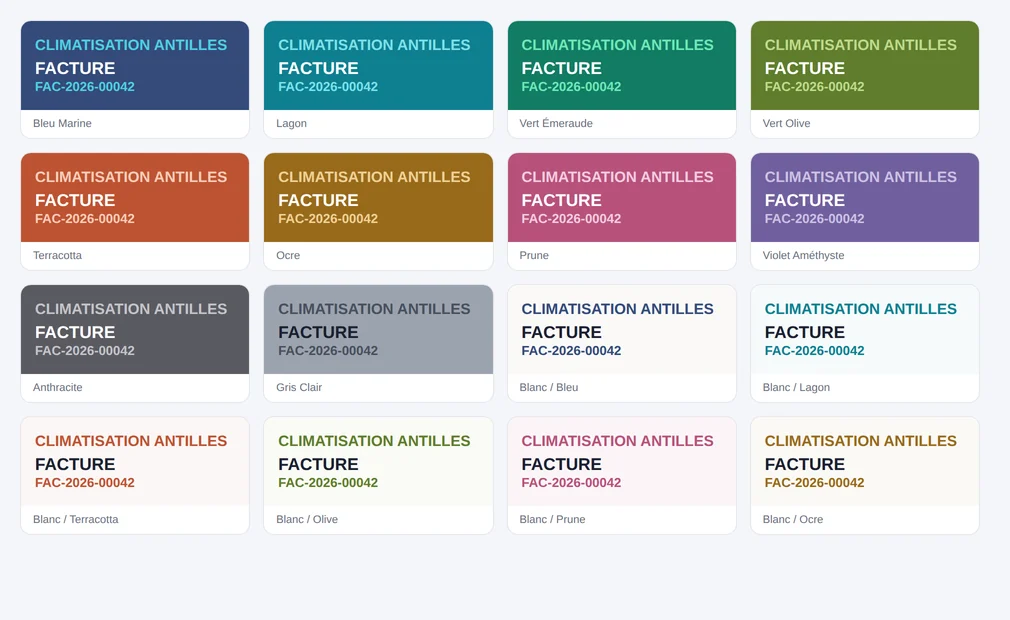
Palettes de couleurs disponibles

Les seize palettes. Celle que vous choisissez s'applique à tous vos documents.
À faire une fois pour toutes. Prenez le temps sur cet écran : une facture émise ne se modifie plus. Si votre adresse ou votre numéro de TVA est erroné, il faudra passer par un avoir pour corriger chaque document déjà envoyé.
02Menu Clients

Créer vos clients

Entreprises ou particuliers. Chaque fiche rassemble les coordonnées, les conditions propres à ce client, et l'historique de tous ses documents.

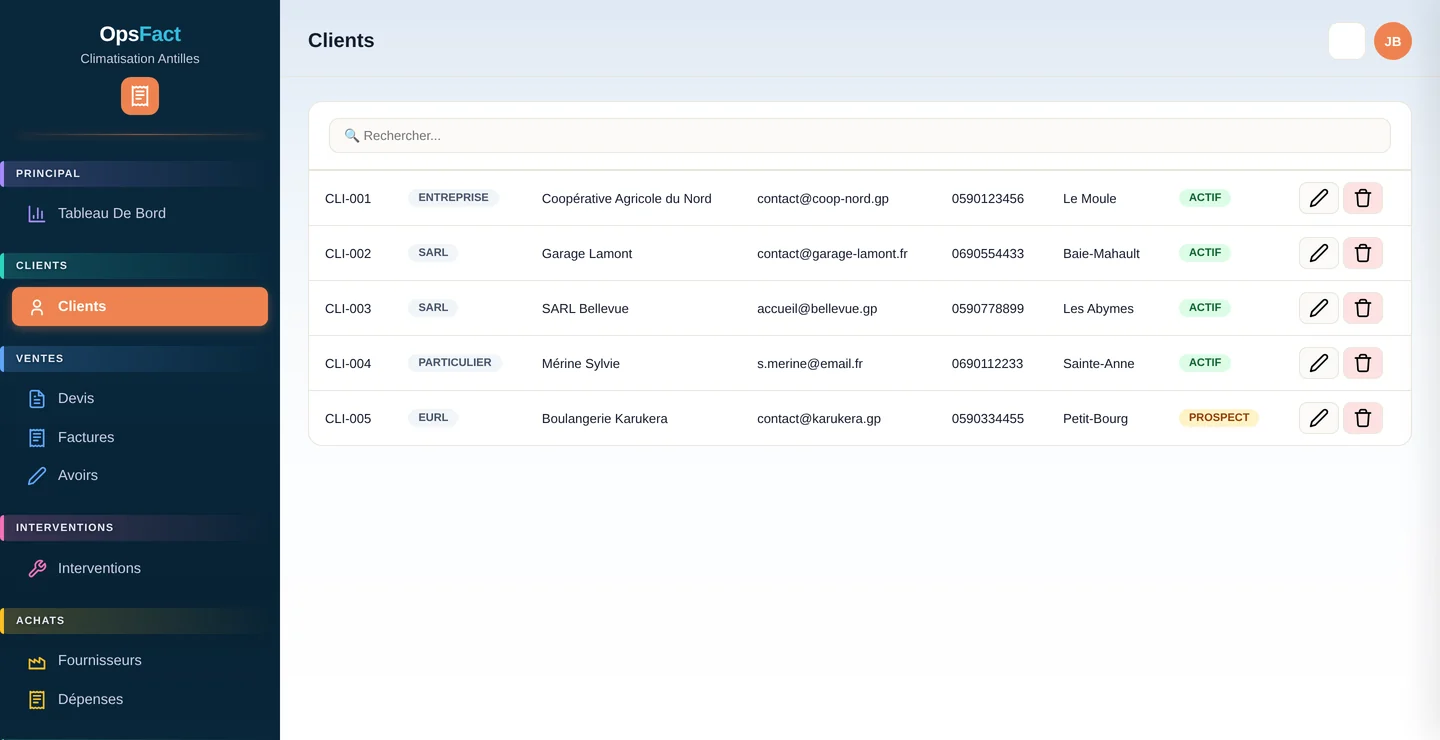
Liste des clients

La liste des clients, avec leur type, leur ville et leur statut.

1
Bouton « Ajouter », en haut à droite

Il se trouve au même endroit sur tous les écrans.

2
Entreprise ou particulier

Pour une entreprise, renseignez la raison sociale ; pour un particulier, le nom et le prénom. Le code client s'attribue tout seul.

3
Le SIRET, si c'est une entreprise

Sa clé de contrôle est vérifiée à la saisie : une faute de frappe est refusée immédiatement, avec le motif.

Le SIRET n'est pas facultatif. C'est lui qui achemine vos factures électroniques vers la plateforme de votre client. Sans lui, la facture sera rejetée — et vous ne l'apprendrez que plusieurs jours après l'envoi. Renseignez-le dès la création.
03Menu Catalogue → Articles / Services

Monter votre catalogue

Vos prestations et vos produits, avec leur prix et leur taux de TVA. C'est ce qui vous évitera de ressaisir « Déplacement et diagnostic — 85 € » à chaque facture.

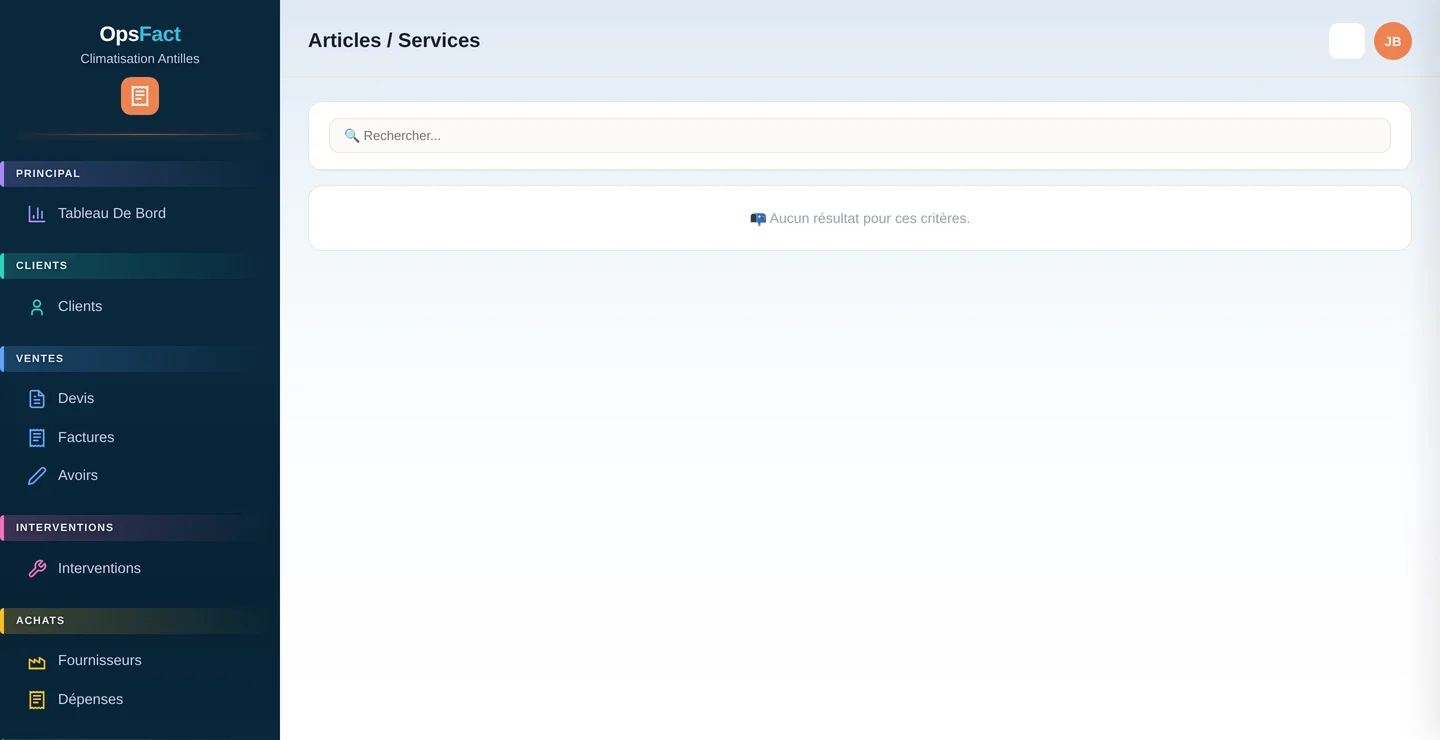
Catalogue d'articles et services

Le catalogue. Chaque article porte son prix, son unité et son taux de TVA.

1
Créez d'abord vos catégories

Climatisation, Pièces, Main-d'œuvre… Elles servent à retrouver un article rapidement quand le catalogue grossit. Vous pouvez aussi en créer une à la volée depuis la fiche article, avec le bouton + Catégorie.

2
Puis vos articles

Désignation, prix hors taxes, unité, taux de TVA. Le prix TTC s'affiche au fur et à mesure de la saisie — utile pour vérifier qu'on annonce le bon prix au client.

3
Choisissez bien l'unité

Trente et une unités sont proposées : heure, forfait, mètre linéaire, kilogramme… Elle apparaît sur la facture et se traduit dans le format électronique.

Le catalogue n'est pas figé. Commencez par vos dix prestations les plus courantes. Vous compléterez au fil des factures — un article manquant se crée sans quitter le document en cours.
04Menu Ventes → Devis

Établir un devis

Le devis se transforme en facture d'un clic une fois accepté. C'est le point de départ naturel de la plupart de vos affaires.

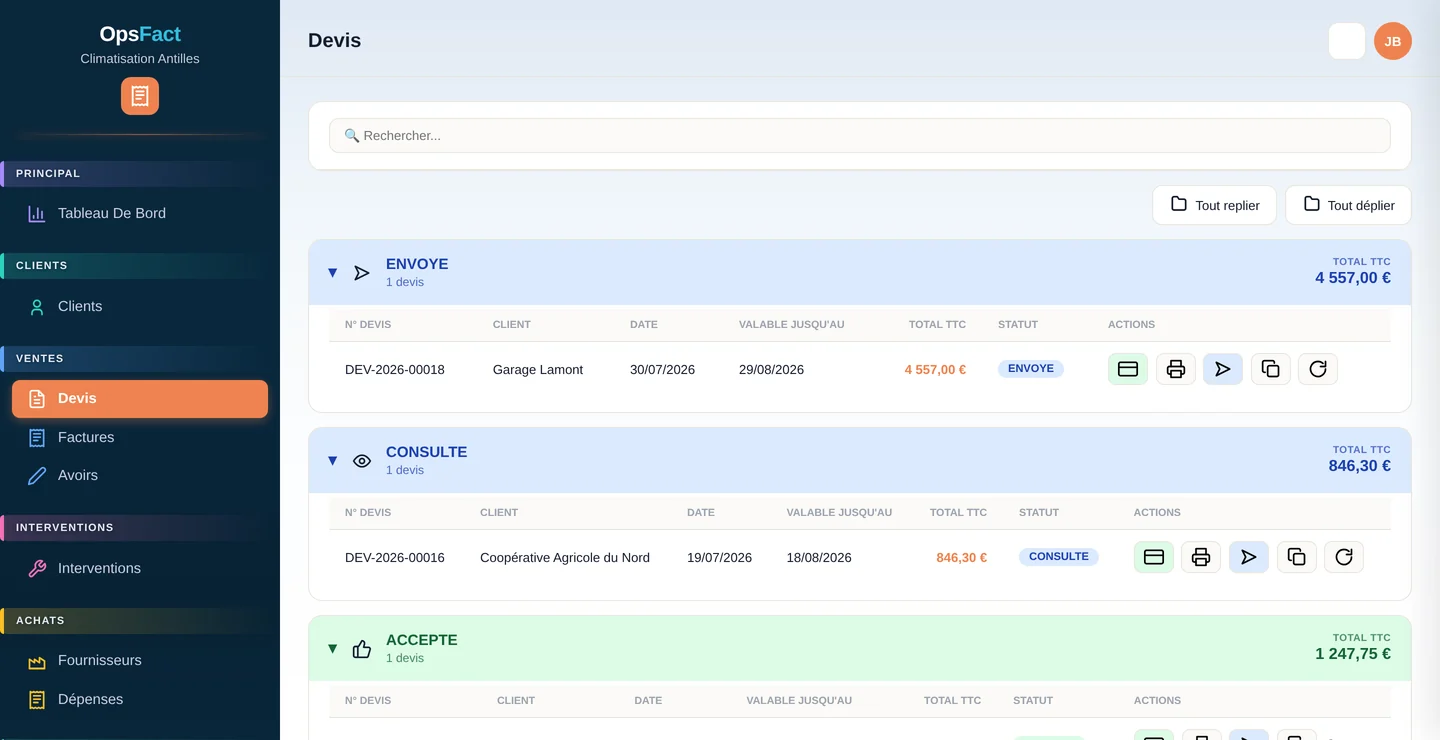
Liste des devis par statut

Les devis regroupés par statut. « Consulté » signifie que le client a ouvert le lien.

1
Client, date, validité

La date de validité est importante : elle figure sur le document et vous engage.

2
Ajoutez vos lignes

Choisissez un article dans le catalogue, ou saisissez une ligne libre. Remises par ligne ou remise globale, au choix.

3
Générez le PDF, puis envoyez

Le client reçoit un lien. Il peut accepter ou refuser en ligne, sans créer de compte ni imprimer quoi que ce soit.

4
Suivez les statuts

Envoyé, consulté, accepté, refusé. Le passage à « consulté » est automatique : vous savez si votre client a vu la proposition avant de le relancer.

Le lien du devis est durable. Vous pouvez régénérer le PDF autant de fois que vous voulez avant l'envoi : l'adresse transmise au client reste valable.
05Menu Ventes → Factures

Facturer et encaisser

C'est le cœur de l'application, et l'endroit où les règles légales sont les plus strictes. Comprendre le cycle d'une facture vous évitera bien des questions.

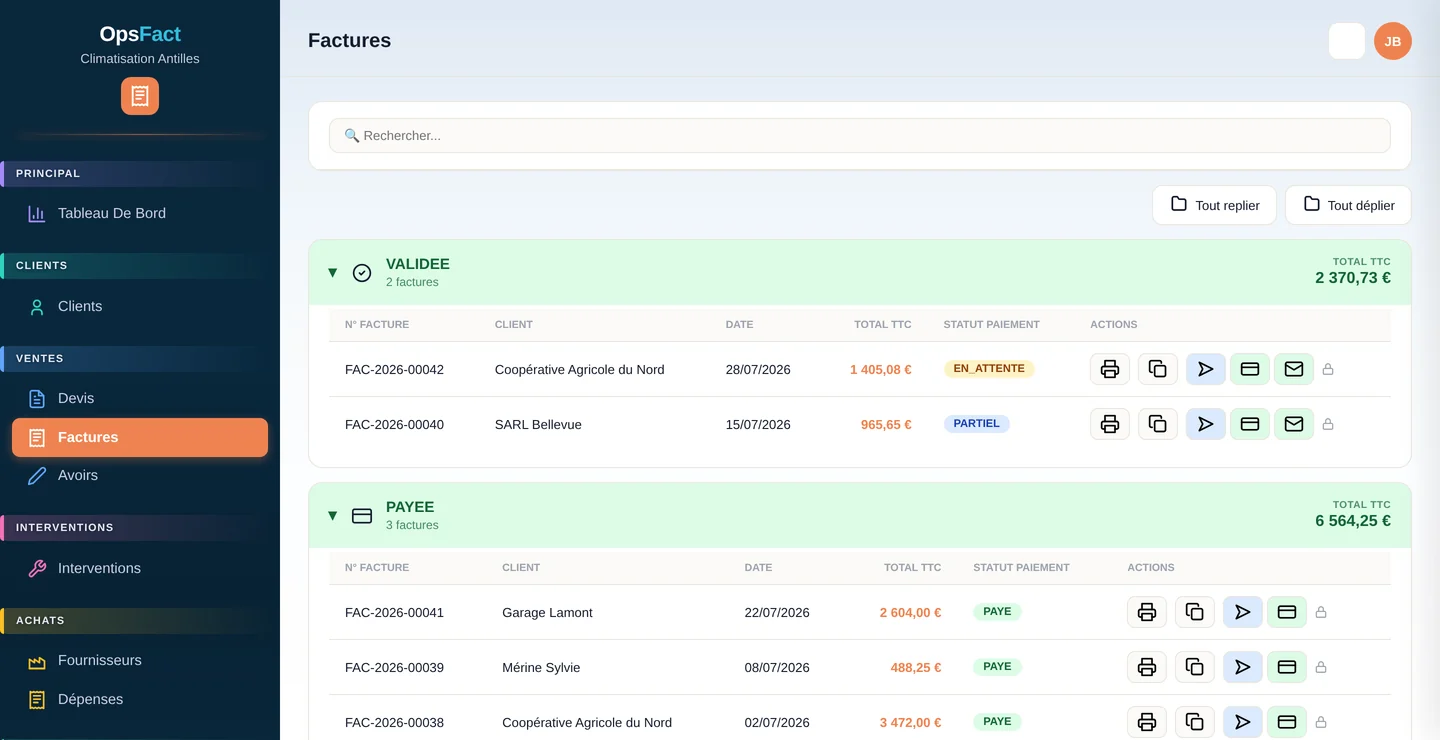
Factures regroupées par statut

Les factures par statut, avec le suivi des règlements.

1
Brouillon : tout est modifiable

Tant que la facture est en brouillon, elle n'a pas de numéro et vous pouvez tout changer — ou la supprimer.

2
Validation : le PDF fige tout

Générer le PDF valide la facture. Elle reçoit alors son numéro définitif et devient non modifiable.

3
Enregistrez les règlements

Paiement total, partiel, ou échéancier. Le statut suit automatiquement : en attente, partiel, payé.

4
Relancez les impayés

Manuellement depuis la fiche, ou automatiquement selon des paliers que vous définissez — trois jours après l'échéance, puis huit, puis quinze.

Une facture validée ne se modifie plus, jamais. Ce n'est pas une limite de l'application : l'article 289 du Code général des impôts l'impose, et la numérotation doit rester continue. Une erreur se corrige par un avoir. Vérifiez donc votre facture avant de générer le PDF.
Un règlement ne peut pas dépasser le montant dû. Si vous saisissez 1 200 € au lieu de 120 €, l'application refuse et vous indique le solde restant. C'est une protection : une erreur de ce type fausse le livre des recettes et la TVA collectée.
06Menu Ventes → Avoirs

Corriger par un avoir

L'avoir est la seule façon légale de corriger une facture émise. Erreur de montant, geste commercial, retour de matériel, annulation complète : tout passe par lui.

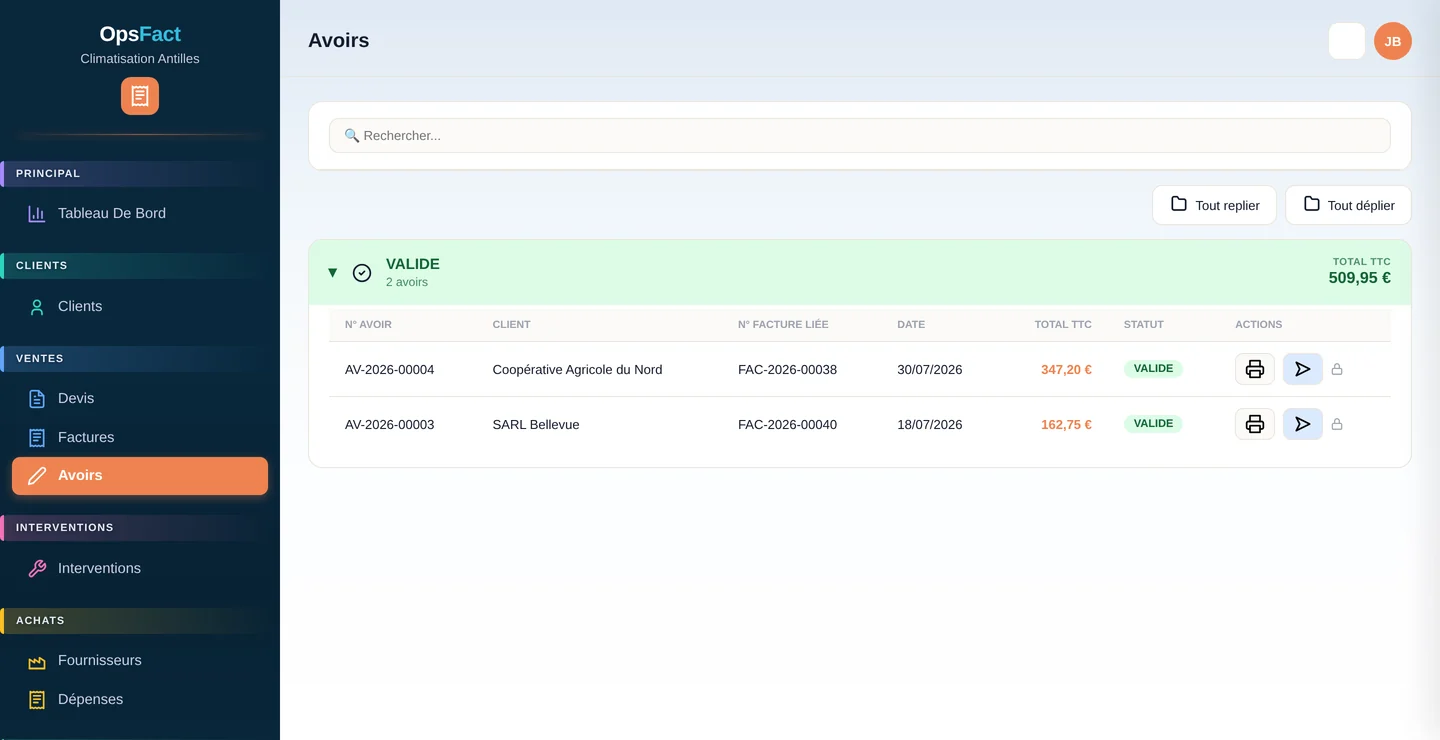
Liste des avoirs

Chaque avoir est rattaché à sa facture d'origine.

1
Depuis la facture concernée

Le bouton « Créer un avoir » reprend le client et les lignes. Vous n'avez qu'à ajuster les quantités ou les montants à créditer.

2
Indiquez le motif

Il figure sur le document et explique la correction à votre client comme à l'administration.

3
La facture d'origine est obligatoire

C'est elle qui permet de rapprocher l'avoir de la facture rectifiée. Sans cette référence, l'avoir sera refusé par la plateforme de facturation électronique.

Conservez tout. La facture erronée, l'avoir et la facture rectificative doivent être archivés dix ans. C'est la chaîne complète qui fait preuve — ne supprimez jamais une facture fausse.
07Menu Interventions

Suivre vos interventions

Pour qui se déplace chez ses clients. L'intervention se prépare au bureau, se signe sur place, et devient une facture sans ressaisie.

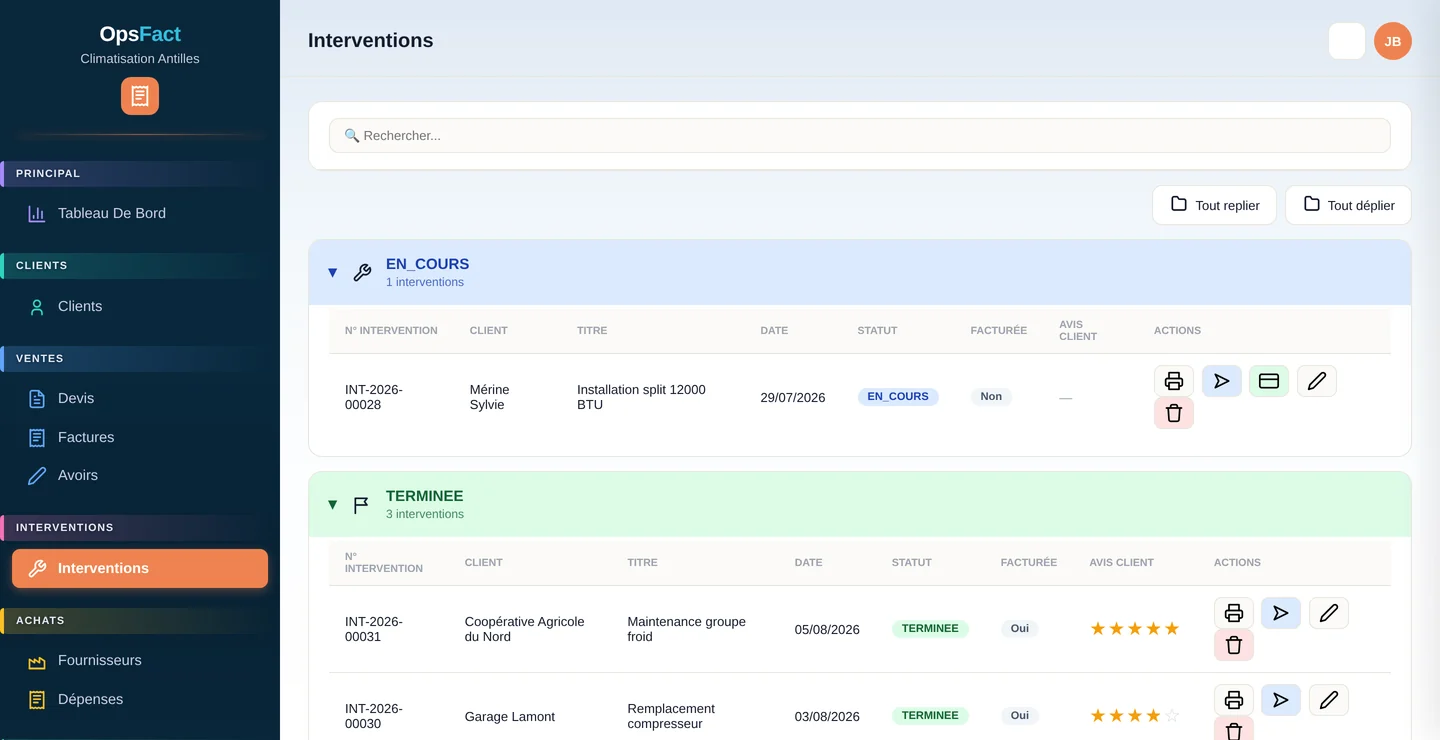
Interventions et avis clients

Les interventions, avec la note laissée par le client après le passage.

1
Créez l'intervention

Client, titre, type, date, lieu. Les types d'intervention se gèrent dans Paramètres — vous créez votre propre liste.

2
Sur place, remplissez le rapport

Depuis votre téléphone. Compte rendu, heures de début et de fin ; la durée se calcule toute seule.

3
Faites signer le client

Directement à l'écran, du doigt. La signature est enregistrée sur le rapport.

4
Clôturez, puis facturez

Le bouton « Facturer » crée la facture à partir de l'intervention. Rien à ressaisir.

5
Demandez son avis

Une fois l'intervention terminée, un bouton envoie un questionnaire par email ou par WhatsApp. La note apparaît ensuite dans la liste.

Envoyez la demande d'avis depuis chez le client. Juste après la signature, avec le téléphone encore en main : c'est le moment où l'on répond. Le lendemain par email, le taux de réponse s'effondre.
08Menu Achats

Enregistrer vos achats

Sans les dépenses, vous connaissez votre chiffre d'affaires — pas votre marge. C'est aussi ce qui permet de calculer votre TVA déductible.

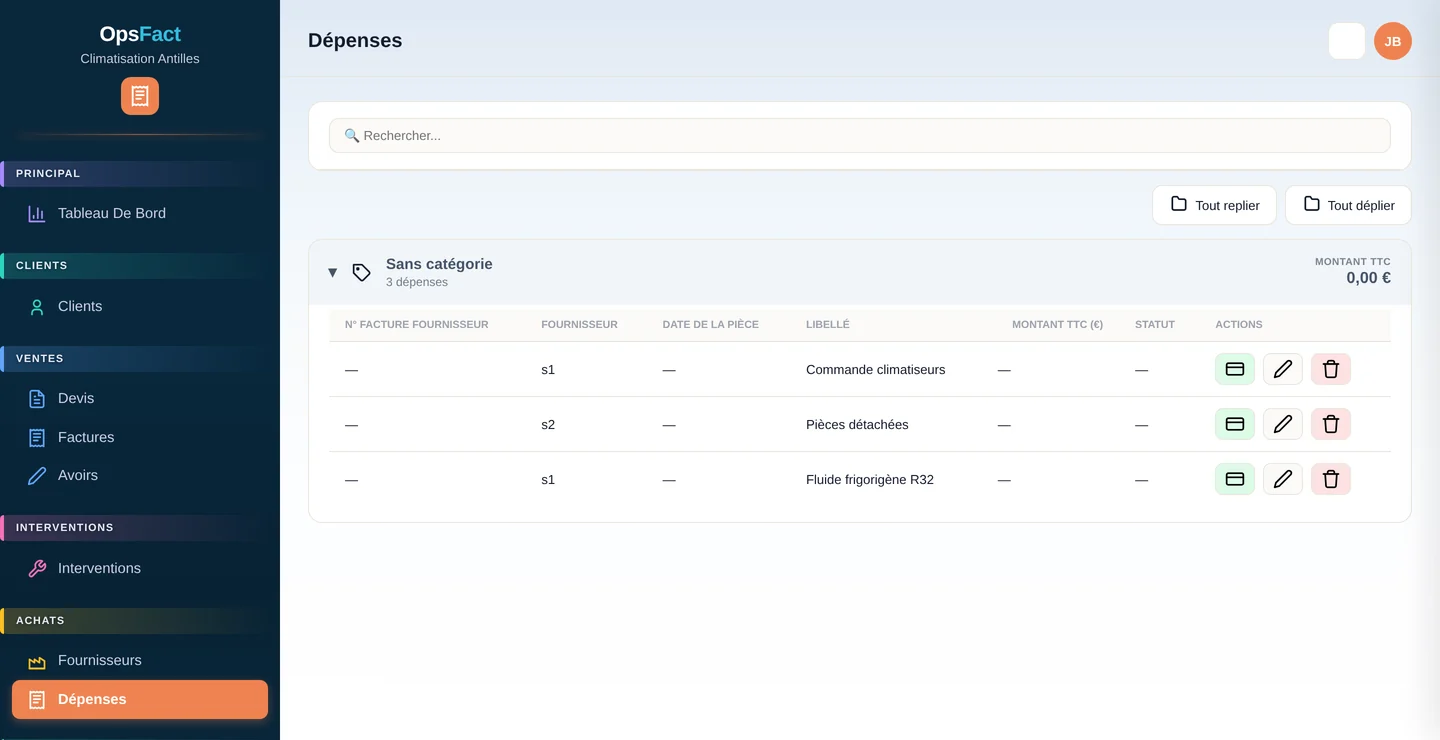
Dépenses fournisseurs

Les dépenses, avec leur statut de règlement.

1
Créez vos fournisseurs

Comme pour les clients : coordonnées et conditions.

2
Saisissez vos factures d'achat

Fournisseur, date, libellé, montants, catégorie de dépense. Les catégories se gèrent dans Paramètres.

3
Suivez vos règlements

Ce que vous avez payé, ce qui reste dû. Le tableau de bord vous montre les échéances qui approchent.

09Menu Comptabilité

Sortir vos chiffres

Six écrans, chacun répondant à une question précise. Vous n'aurez pas besoin des six chaque mois.

1
Livre des recettes

Vos encaissements par période. C'est le document que réclame l'administration en cas de contrôle.

2
Recettes contre dépenses

Votre résultat réel sur la période. Ce que vous gagnez vraiment.

3
TVA collectée et déductible

Ce que vous avez encaissé pour l'État et ce que vous pouvez récupérer, ventilé par taux.

4
Export FEC

Le fichier normalisé que votre expert-comptable attend. Un clic, une période.

5
Pilotage

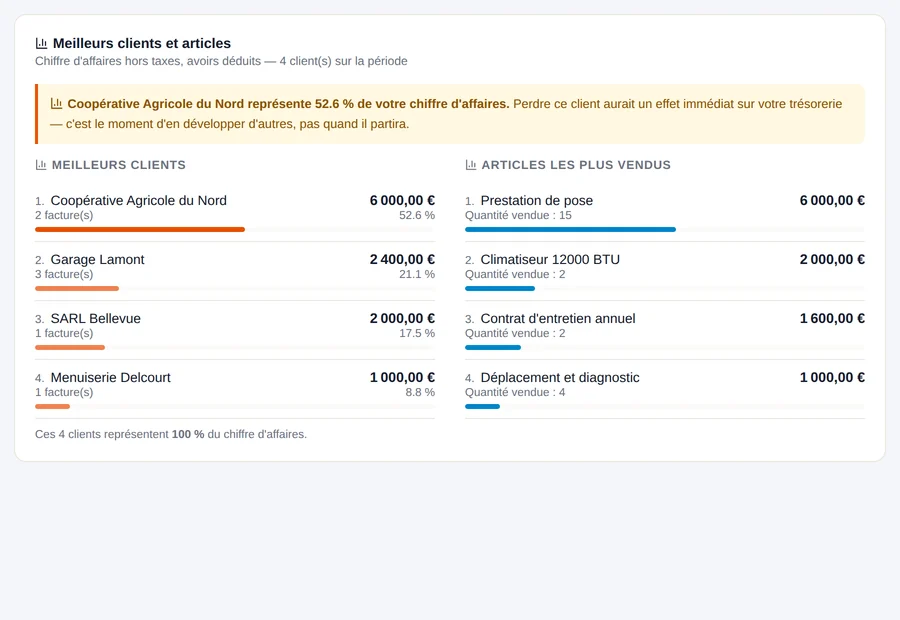
Trésorerie prévisionnelle, meilleurs clients, articles les plus vendus, et la part de chiffre que représente votre plus gros client.

6
E-reporting

Les opérations à déclarer hors facturation entre entreprises françaises : ventes aux particuliers, clients étrangers.

Meilleurs clients et articles

Le Pilotage signale quand un seul client pèse plus de 40 % du chiffre d'affaires.

10Menu Comptabilité → Pilotage

La facturation électronique

Vos factures partent au format Factur-X et transitent par une plateforme agréée. Voici ce que vous avez à faire, et ce que l'application fait pour vous.

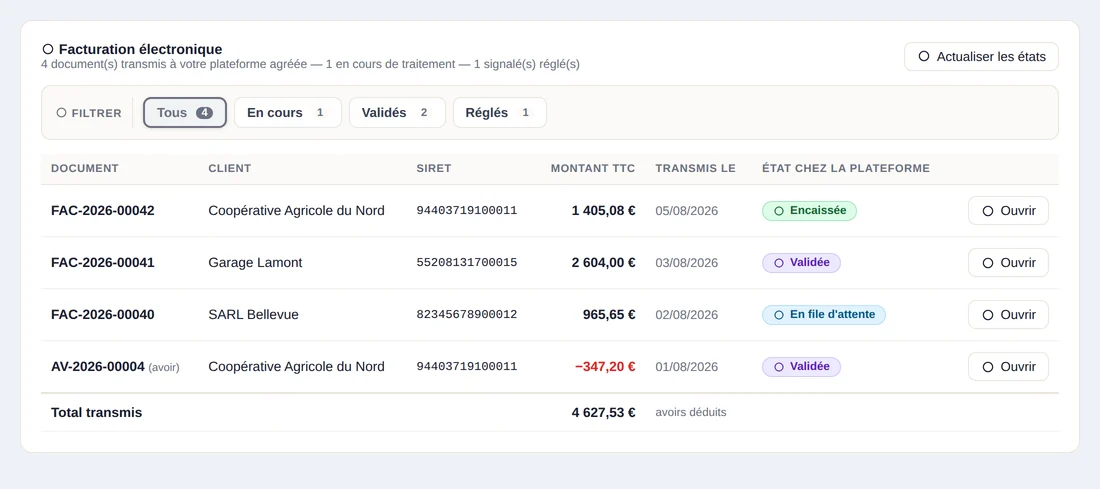
Suivi des documents transmis

Chaque document transmis, avec son état réel chez la plateforme.

1
Une fois : renseignez vos identifiants

Dans Mon entreprise, section plateforme agréée. Un bouton teste la connexion.

2
Vérifiez avant de transmettre

Le bouton « Vérifier la conformité » soumet la facture au validateur sans rien envoyer. Utilisez-le sur vos premières factures : il signale ce qui manque.

3
Transmettez

Depuis la fiche de la facture validée. Le PDF déjà généré est envoyé tel quel — exactement le document que votre client a reçu.

4
Suivez les états

Le bloc du Pilotage montre où en est chaque document. Le bouton « Actualiser les états » interroge la plateforme.

Les avoirs aussi. Un avoir est un document fiscal à part entière : il circule sur le même réseau et doit être transmis, avec la référence à sa facture d'origine.
Un document rejeté ne sera jamais accepté. Il faut le corriger et le retransmettre, ce qui crée un nouvel envoi. C'est pourquoi la vérification de conformité, avant transmission, vaut la peine.